nano 是一个简单易用的命令行文本编辑器,常用于 Linux 和 Unix 系统中。它比 vi 或 vim 更加用户友好,特别适合初学者使用。
一、基本使用
1. 打开文件
nano filename
- 如果
filename不存在,nano会创建一个新文件。 - 如果存在,则打开该文件进行编辑。
2. 保存文件(写入)
- 按下 Ctrl + O(Write Out)
- 然后按 Enter 确认文件名
3. 退出 nano
- 按下 Ctrl + X
如果你修改了文件但未保存,退出时会提示是否保存更改。
二、常用快捷键(底部显示)
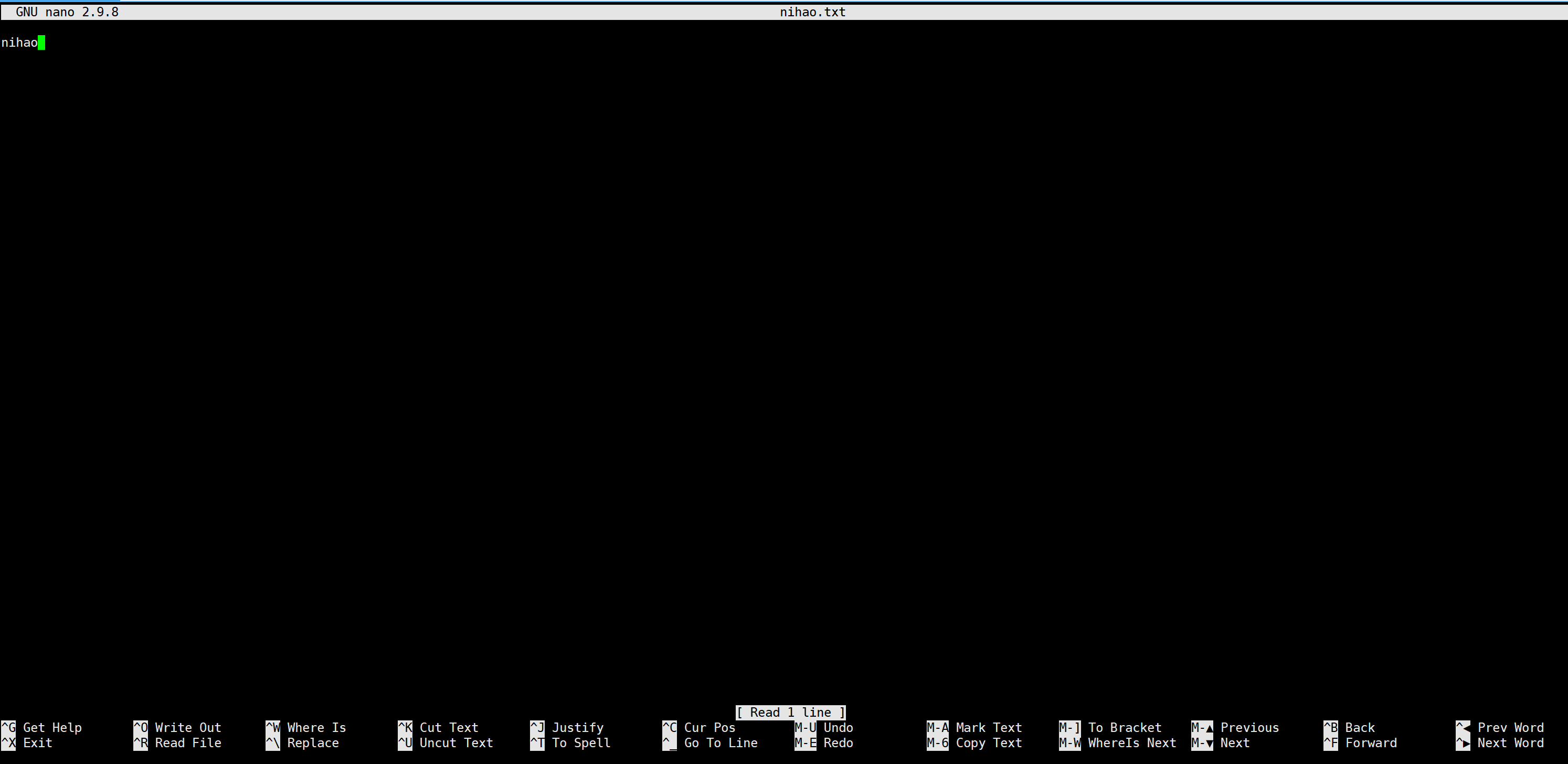
在 nano 界面底部通常会显示一些快捷键提示(如 ^G 表示 Ctrl+G):
| 快捷键 | 功能说明 |
|---|---|
| Ctrl + G | 显示帮助信息 |
| Ctrl + O | 保存文件(Write Out) |
| Ctrl + X | 退出编辑器 |
| Ctrl + K | 剪切当前行 |
| Ctrl + U | 粘贴(还原上一次剪切的内容) |
| Ctrl + W | 搜索文本 |
| **Ctrl + ** | 搜索并替换 |
| Ctrl + C | 显示当前位置(行号、列号等) |
| Ctrl + _(下划线) | 跳转到指定行号(例如输入 10 跳到第10行) |
注意:Mac 键盘上可能需要使用 Control 键而非 Command 键。
三、常用选项
启动 nano 时可以加上一些选项:
nano -l file.txt     # 启用行号(--linenumbers)
nano -c file.txt     # 显示当前光标位置(状态栏)
nano -m file.txt     # 启用鼠标支持(点击定位光标)
nano +10 file.txt    # 打开文件并跳到第10行
nano -w file.txt     # 禁用自动换行(适合代码)
你也可以通过配置文件 ~/.nanorc 自定义 nano 的行为,比如启用语法高亮、永久显示行号等。
四. 示例
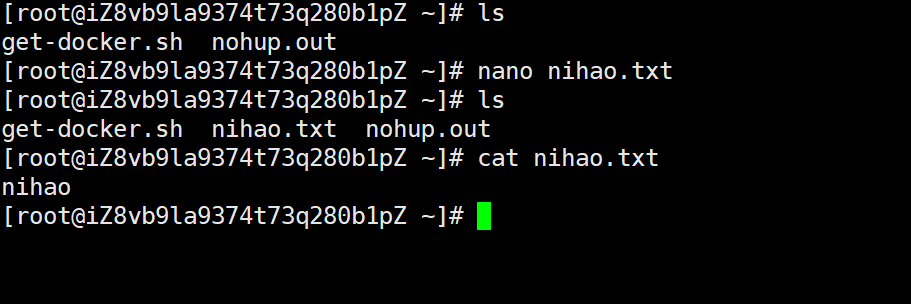
创建并编辑一个nihao,txt的文件。
评论区 0